
「SBI証券の口座開設完了メールが届いた!よし、これで投資デビューだ!」
と意気込んだものの、初期設定の画面で手が止まっていませんか?
「あれ?同時申し込みしたはずの住信SBIネット銀行が選択できない…」
「取引パスワードって何?」
「アプリでログインしようとしたら制限されてるって言われた!」
こんにちは、しきねこです。
前回の記事でSBI証券の口座開設まではスムーズにいきましたが、実はここからの「初期設定」こそが、本当のラスボスだったりします。
<関連記事>【勝手に解説!】SBI証券口座開設の流れ
この記事は、前回の「口座開設マニュアル」の続編です。
実際に私の友人が陥った「住信SBIネット銀行の連携トラブル」や「アプリのログイン制限」といったリアルな壁を乗り越え、ついにNISAの積立設定を完了させるまでの全手順を解説します。
トラブル発生!住信SBIネット銀行が開設できていない?
まずは、私の友人の事例を紹介します。
彼はSBI証券の申し込み時に「住信SBIネット銀行も同時に申し込む」を選択していました。
しかし、いざSBI証券の初期設定を進めようとすると、振込先口座の選択肢に住信SBIネット銀行が出てこないのです。
メールボックスを探しても、銀行からの案内メールが見当たりません。(迷惑メールに分類されて消えてしまったのかもしれません…)
解決策は一つ。「住信SBIネット銀行を、単独でもう一度申し込む」ことです。
もし同じ状況の方は、まずここから始めましょう。
1. 住信SBIネット銀行の開設手順(再申請)
1.公式サイトへアクセス
まずは住信SBIネット銀行の公式サイト(https://www.netbk.co.jp/contents/)にアクセスします。
2.アプリで口座開設
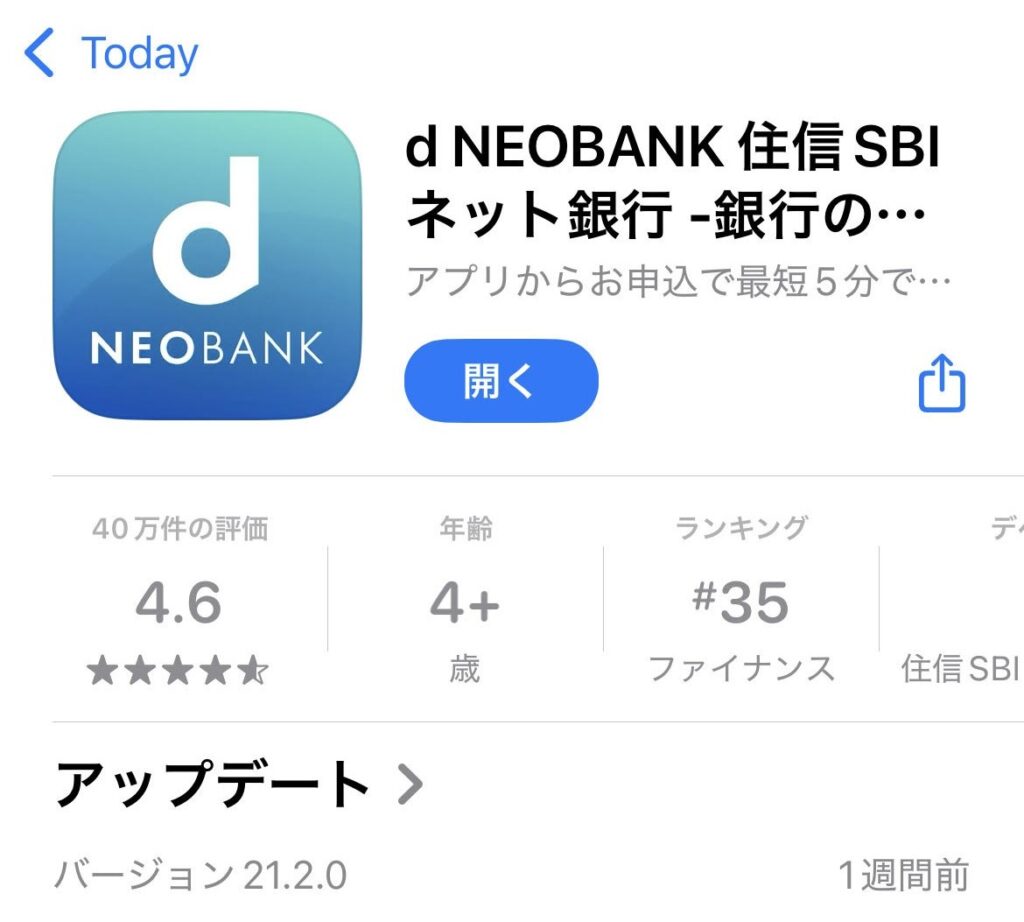
「いますぐアプリで口座開設」をタップし、App Store(またはGoogle Play)からアプリをダウンロードします。
3.申し込み〜メール受信
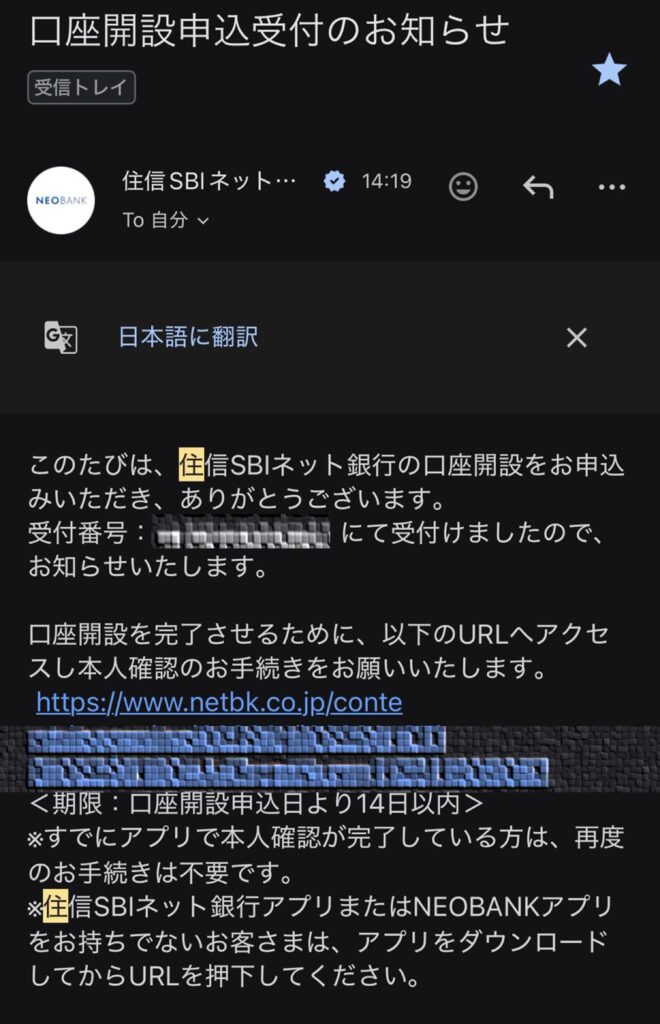
アプリの案内に従って申し込みを進めると、「口座開設申込受付のお知らせ」というメールが届きます。このメール内に、本人確認へ進むためのURLが記載されているのでクリックします。
4.マイナンバーカードで本人確認
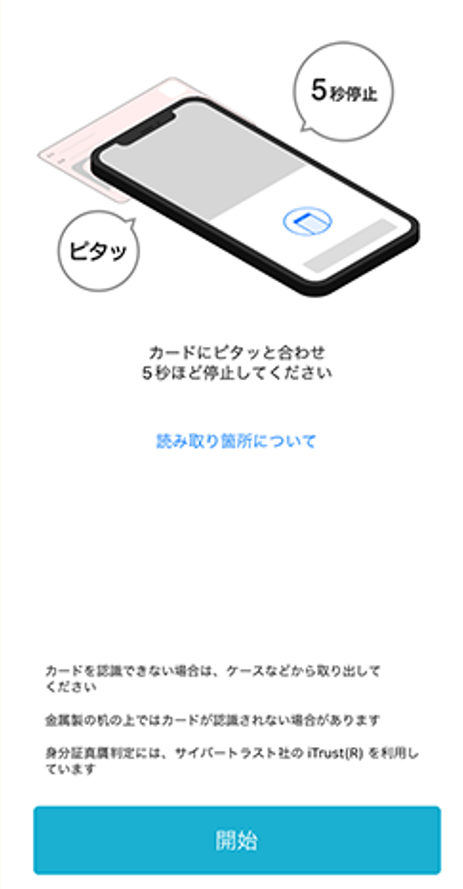
ここで少しコツがいります。 画面の案内に従ってマイナンバーカードをスマホで読み取るのですが、「読み取り機能が起動してから」カードにかざしてください。 読み取り中は、スマホやカードを絶対に動かさないこと。カードは顔写真の面を上にします。
5.開設完了!
本人確認申請が完了すると、数分後には「口座開設が完了しました」というメールが届きます。(友人の場合は本当に数分でした。早い!)
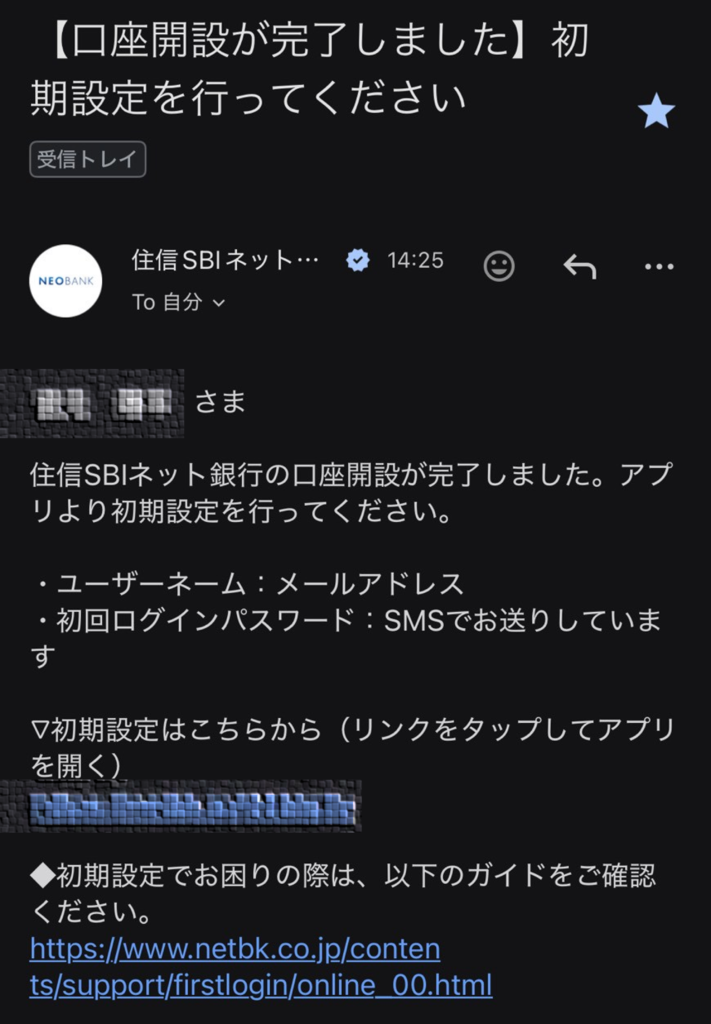
2. 住信SBIネット銀行の初期設定
メール内のURLから初期設定に進みます。
1.ログイン設定
・ユーザーネーム: 登録したメールアドレス
・初回パスワード: 登録電話番号にSMSで届く数字(今回は8桁でした)
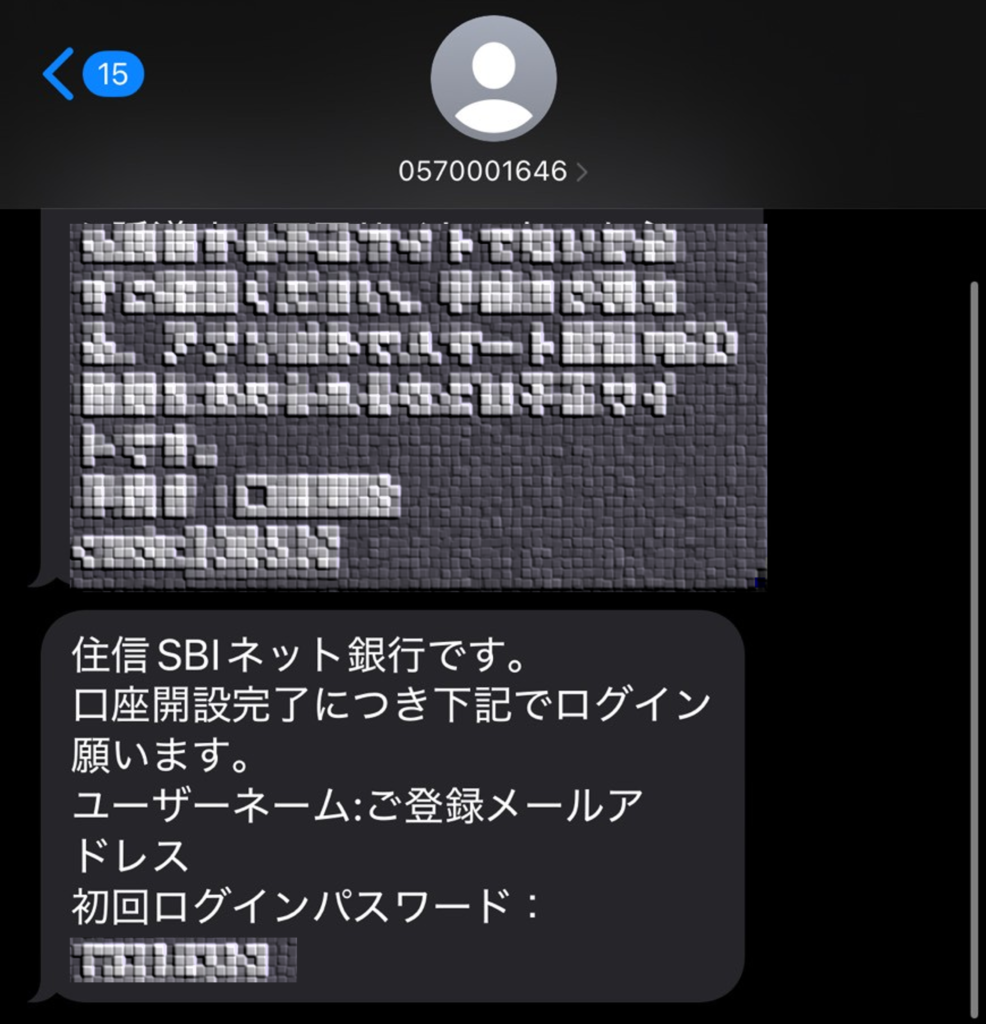
2.認証設定
WEBログインパスワードや、顔認証などを設定していきます。最後に「スマート認証NEO」の登録を求められます。友人は生体認証(指紋や顔)をスマホに登録していなかったため、「PINコードのみを使用する」を選択しました。これで、銀行側の準備は完了です!
SBI証券の初期設定:取引パスワードの壁
銀行の準備ができたら、いよいよSBI証券のサイトにログインして初期設定を進めます。
1. 取引パスワードの設定
ログインすると、まず「口座開設状況の確認」ページが表示され、「取引パスワード」の設定を求められます。
- 認証コード入力 登録メールアドレスに届く6桁の認証コードを入力します。
- パスワードの条件(厳しい!) この取引パスワードは、ログインパスワードとは別物で、実際に株を買う時などに使う重要なものです。
- 半角英字1文字以上
- 半角数字1文字以上
- 記号2種類以上 という複雑な条件が必要です。
※絶対に忘れないように、紙のメモなどに残して厳重に保管してください!
2. 各種情報の登録
取引パスワードが決まったら、質問に回答しながら進んでいきます。
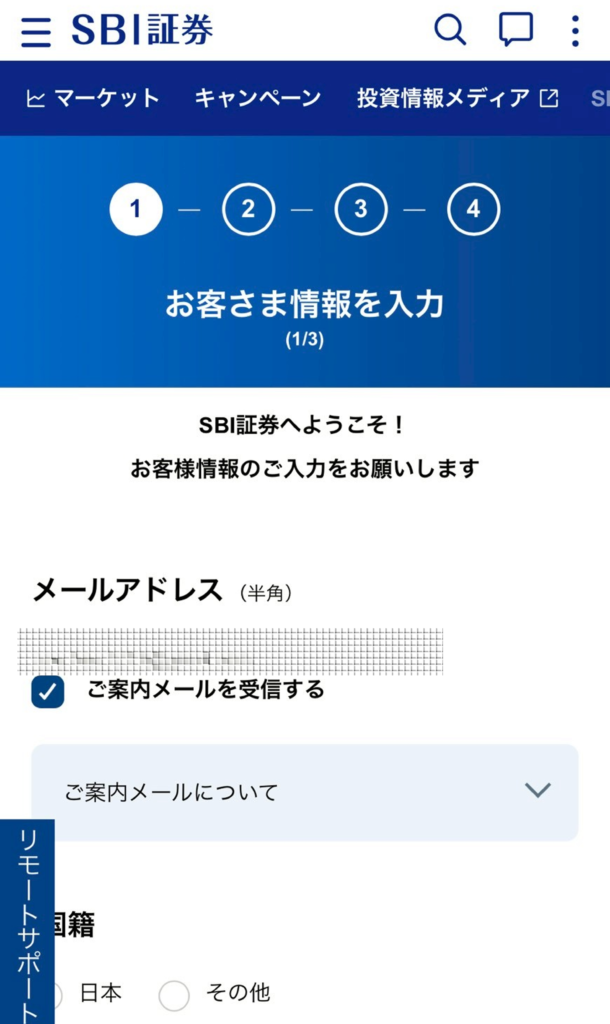
- インサイダー登録
上場企業にお勤めの方は、ご自身の会社名と証券コードを登録します。 - 振込先金融機関口座
ここで、先ほど開設した「住信SBIネット銀行」を登録しましょう。 - 手数料プランの選択
「アクティブプラン」と「スタンダードプラン」があります。迷ったら「アクティブプラン」でOKです。(1日の取引額が100万円以下なら手数料無料) - 配当金受領方法
こだわりがなければ、「株式数比例配分方式(証券口座で受け取る)」にチェックを入れておけば、確定申告の手間が省けて楽です。
3. その他の申し込み
- iDeCo: やる予定の方はここで申し込み。
- Oliveアカウント: 住信SBI口座ですでに管理するので、今回はチェック不要です。(口座が増えすぎると管理が大変なので、当ブログでは住信SBI口座一択で進めます)
- FX口座など: 興味がなければスルーでOK。
最後に「この内容で登録」を押せば、長い長い初期設定は終了です!
アプリで取引したいのに…「ログイン制限」の罠
「設定終わった!スマホアプリで早速NISAやるぞ!」 と、「かんたん積立アプリ」をダウンロードしてログインしようとすると…
「セキュリティ対策の一環として~WEBサイトからお手続きください。」 というエラー画面が出て、ログインできないことがあります。
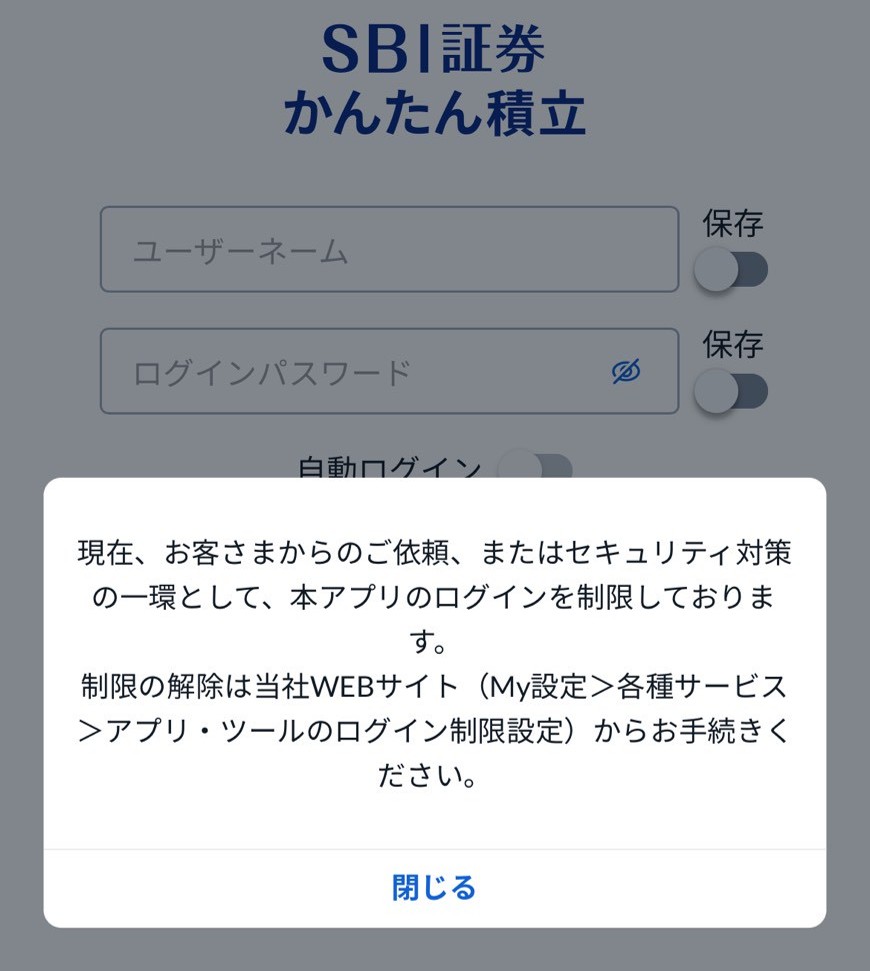
これは、セキュリティを高めるために、初期状態ではアプリからのログインが制限されているためです。 以下の手順で解除しましょう。
1. 「SBI証券 スマートアプリ」で認証
まず、「かんたん積立アプリ」ではなく、「SBI証券 スマートアプリ」という別のアプリをダウンロードします。(ややこしいですが、認証用のアプリです)
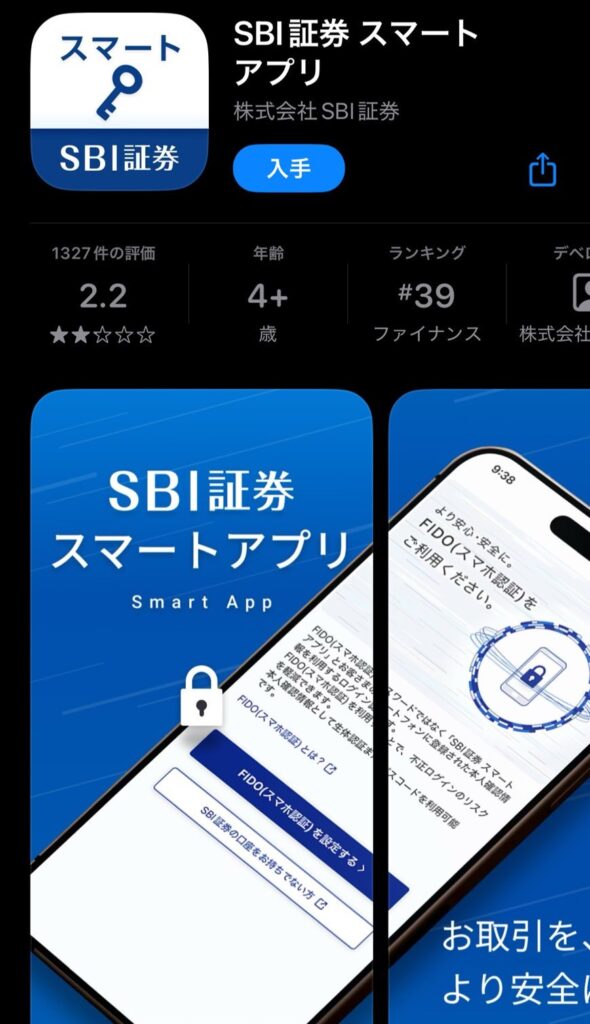
- SBI証券のID/パスワードでログイン。
- 認証コードを入力し、画面の指示に従って「FIDO(スマホ認証)」の設定を完了させます。
2. WEBサイトで制限解除
1.SBI証券のWEBサイト(ブラウザ)にログインします。
2.メニューから「My設定」>「各種サービス」へ進みます。
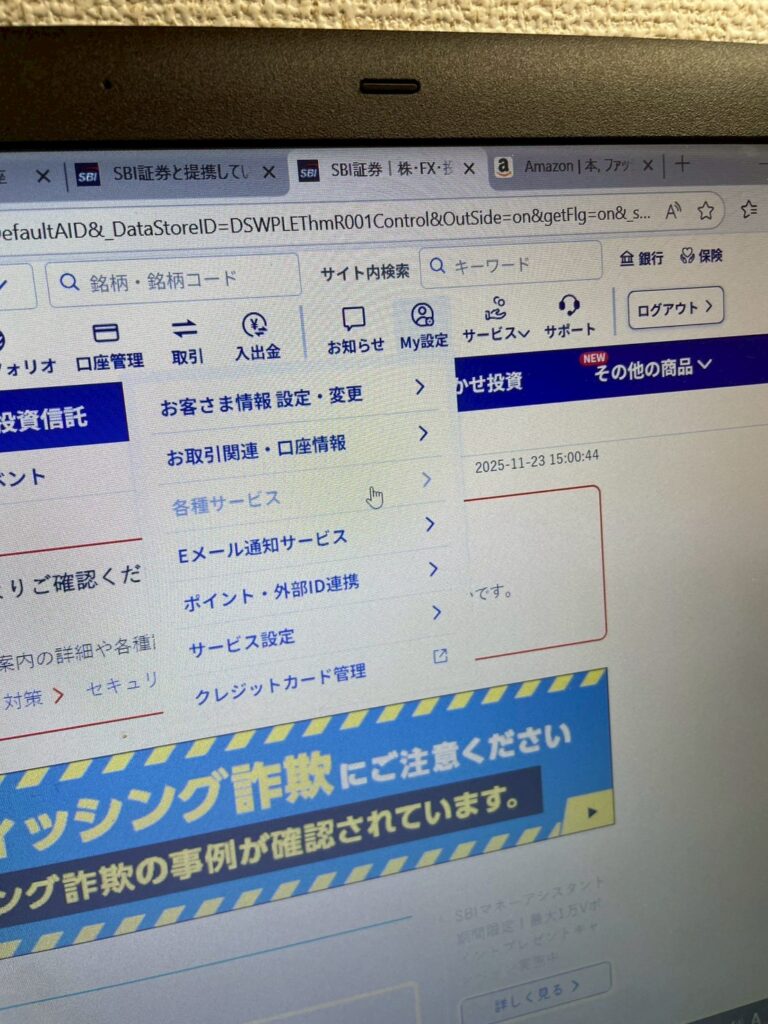
3.「アプリ・ツールのログイン制限設定」をクリック。
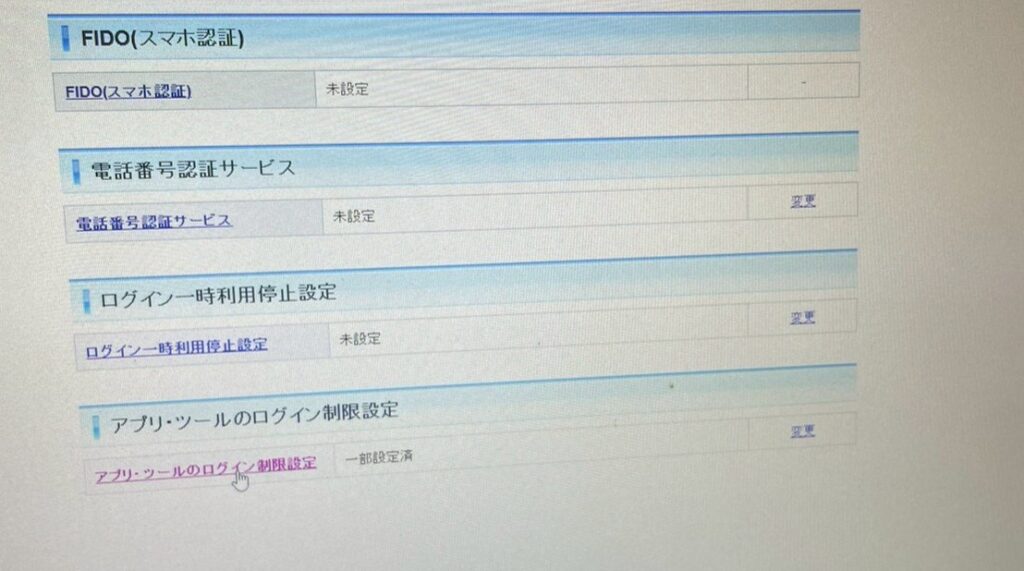
4.制限を解除したいアプリ(かんたん積立アプリなど)の**「ログイン制限解除」**にチェックを入れ、「次へ」を押して設定完了です。
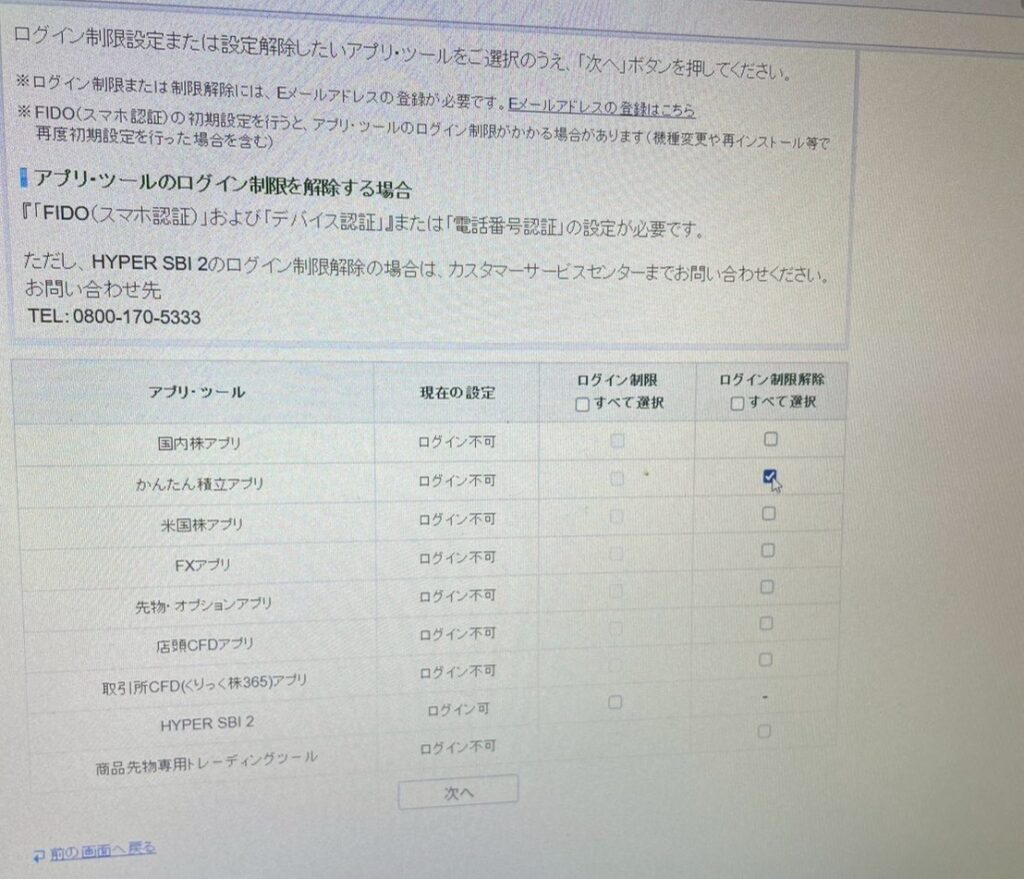
これでようやく、アプリからログインできるようになります!
いよいよNISA積立!発注と入金
ここまできたら、あとは買うだけです!
今回は初心者向けの「かんたん積立アプリ」を使います。
1. 銘柄を選んで積立設定
1.アプリにログインし、「積立設定の前に」等の重要事項を確認して「承諾して進む」をタップ。
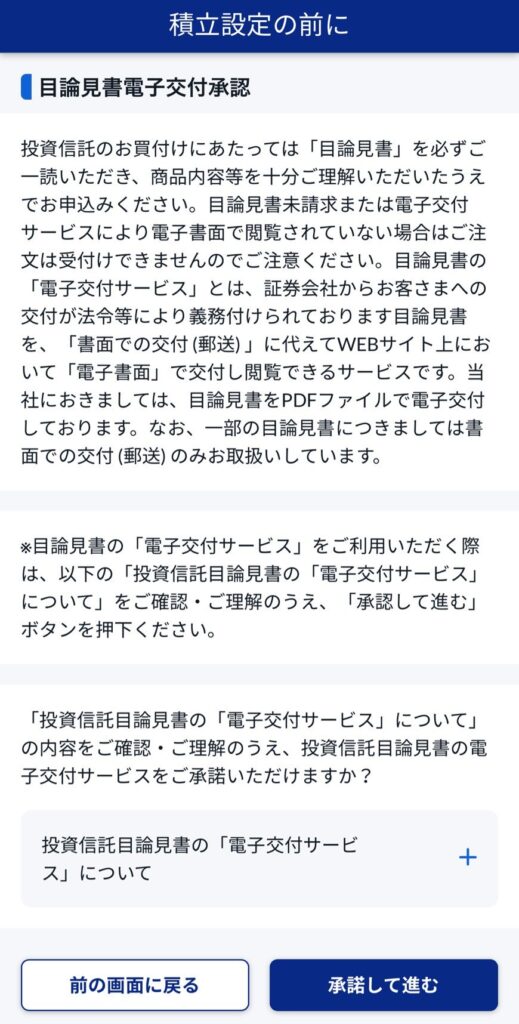
2.画面下の「検索」から、買いたい銘柄を探します。
- 人気なのは「eMAXIS Slim 全世界株式(オールカントリー)」や「eMAXIS Slim 米国株式(S&P500)」などです。
- 【重要】 必ず「目論見書(もくろみしょ)」という説明書を開いて確認してください。これを開かないと注文ボタンが押せません。
3.「積立」ボタンをタップします。
※「買付」ボタンは単発購入用なので、NISA積立の場合は使いません
4.毎月の積立額や日付を設定し、注文を完了させます。
2. お金を入金する(ハイブリッド預金の活用)
設定しただけでは買えません。お金を入れる必要があります。
- 住信SBIネット銀行に入金
コンビニATMなどで、住信SBIネット銀行の口座にお金を入れます。住信アプリの「アプリでATM」機能を使えば、スマホだけで入金できて便利です。 - SBIハイブリッド預金へ振替
住信アプリを開き、「振替」メニューから、代表口座のお金を「SBIハイブリッド預金」へ振替(移動)します。
これをしておけば、積立日になると、SBI証券が勝手にハイブリッド預金からお金を引き落として投資信託を買ってくれます。
まとめ:長い道のり、お疲れ様でした!
口座開設から初期設定、銀行連携、アプリ制限解除、そして積立設定…。
本当に長い道のりでした。お疲れ様でした。
私が開設した4年前はもう少し手順が少なかったのですが、詐欺等の対策としてセキュリティが厳しくなっているようです。
しかし、この面倒な設定は今回限りです。
来月からは、住信SBIネット銀行のハイブリッド預金にさえ入金しておけば、システムが自動でお金を積み立て、資産形成を進めてくれます。
最後に、投資はあくまで自己責任です。
リスクを理解した上で、無理のない範囲で続けていきましょう。
あなたのNISAライフが、素晴らしいものになりますように!
